
Здесь представлена информация о том как добавить материал на сайт.
Вопрос: Как добавить интерактивный материал на сайт?
Вопрос: Как добавить тест на сайт?
Вопрос: Как добавить вопросы в тест?
Вопрос: Я добавил материал на сайт, могу ли я его отредактировать?
Вопрос: Как редактировать вопросы теста?
Вопрос: Покажите пошаговый пример создания онлайн теста в картинках.
Вопрос: Как мне посмотреть статистику не моего теста?
Вопрос: У меня открылась черная полоска вверху, что мне делать?
Вопрос: Как связаться с администрацией сайта?
Вопрос: Как добавить тест на сайт?
Алгоритм для Модератора сайта прост:
1 этап Нажимаем на пункт [Добавить материал] или наводим стрелочку на него. Далее вы увидите:
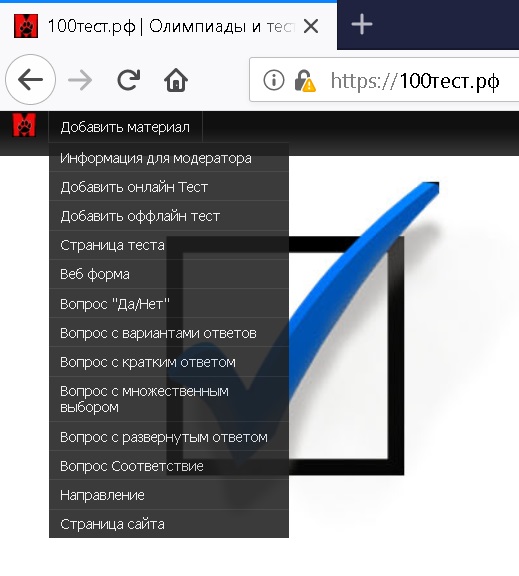
В зависимости от того, что за материал вы хотите добавить, выбираете:
Так же для пользователей сайта доступны варианты добавления своего материала по ссылкам:
1) Добавить онлайн тест - это тест с возможностью прохождения авторизовавшимися пользователями на сайте
2) Добавить материал на сайт - это документ с тестом для просмотра, копирования и печати.
2 этап
После нажатия [Добавить онлайн тест] у Вас откроется страница настроек теста.
Давайте разберем подробнее, что там находится.
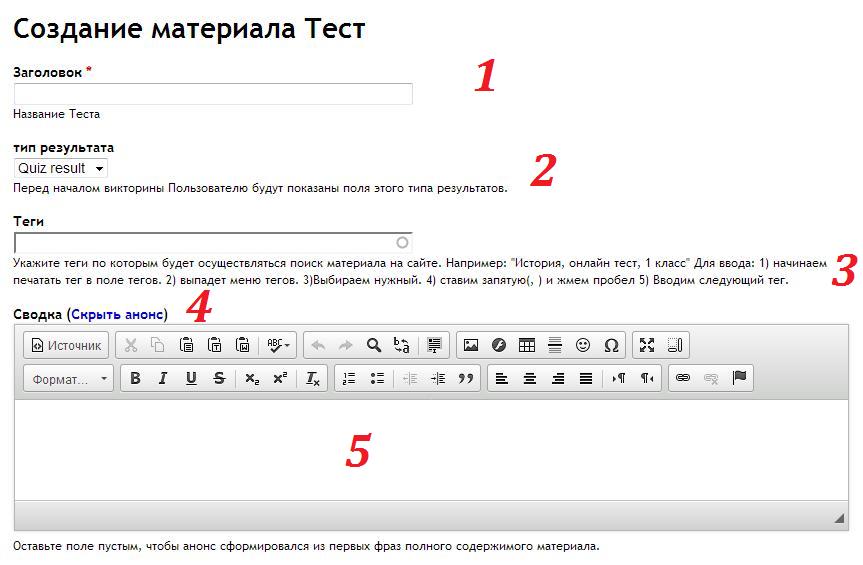
1) Заголовок это название теста. Пример: Тест по Истории на тему Северная война.
2) Тип результата по умолчанию установлен 1 тип который не поменять.
3) В графе Теги указываются те разделы сайта к каким материал относится. По умолчанию каждый материал разделяется на: Онлайн - материал тесты, предмет, класс. Разделы указываются через запятую. Пример: История онлайн, История онлайн 7 класс, 7 класс
4) Поле Body (Редактировать анонс) или Сводка (Скрыть анонс) Анонс это краткое описание материала которое доступно для просмотра на главной странице.
5) Поле для ввода Анонса. (тот материал что будет отображаться на главной странице сайта)
Пример анонса: Онлайн тест по Истории на тему Северная война для 7 класса. 30 вопросов.
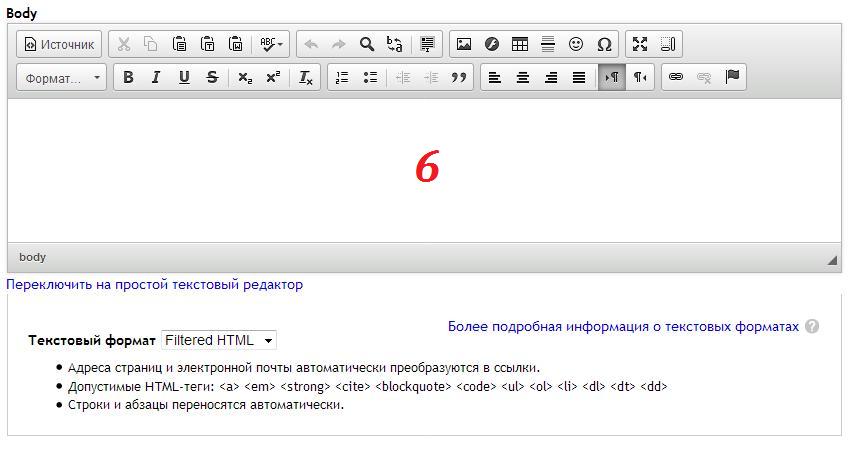
6) После Анонса идет описание Теста. Здесь Вы можете указать более детальную информацию о тесте, напутствия автора. Ее смогут увидеть в самом начале прохождения теста.
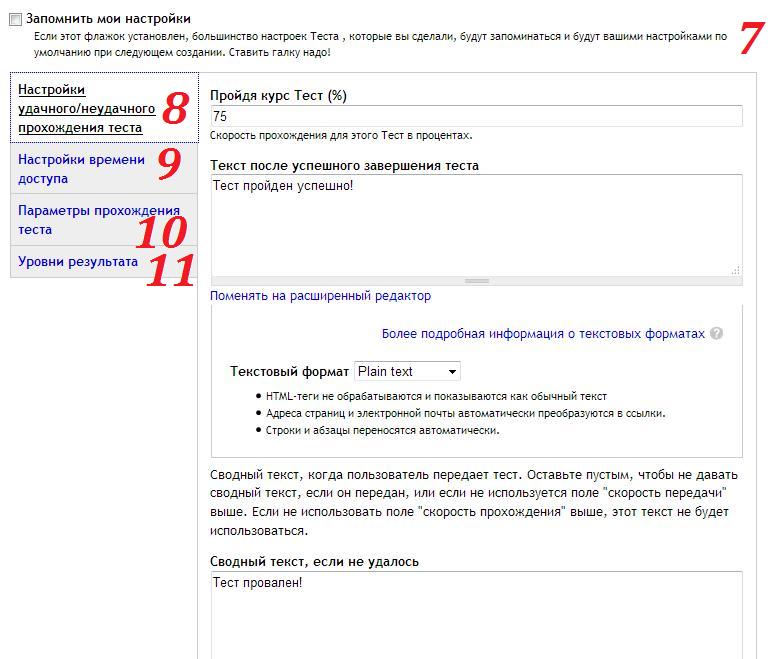
7) Запомнить мои настройки. Если этот флажок установлен, большинство настроек Теста , которые Вы сделали, будут вашими настройками по умолчанию при следующем создании.
8) Настройки удачного/неудачного прохождения теста. Тут можно обозначить порог прохождения теста в % указать неудачное прохождение и текст.
9) Настройка времени доступа. По умолчанию время на выполнение теста не ограничивается. Но в случае необходимости можно указать ограничение по времени выполнения теста (в минутах).
10) Параметры прохождения теста - Это основные настройки теста.
11) Уровни результата В случае, когда необходимо несколько вариантов окончания теста можно использовать уровни. к примеру: Если пользователь ответит на 20% заданий то результат ему будет показан 1, если он наберет 40% то результат 2, если пользователь набирает 80% то результат 4.
После завершения начальной страницы теста нажимаем Сохранить.
Теперь необходимо добавить вопросы в тест.
Вопрос: Как добавить вопросы в тест?
После добавления страницы теста вам предложат добавить вопросы к тесту:
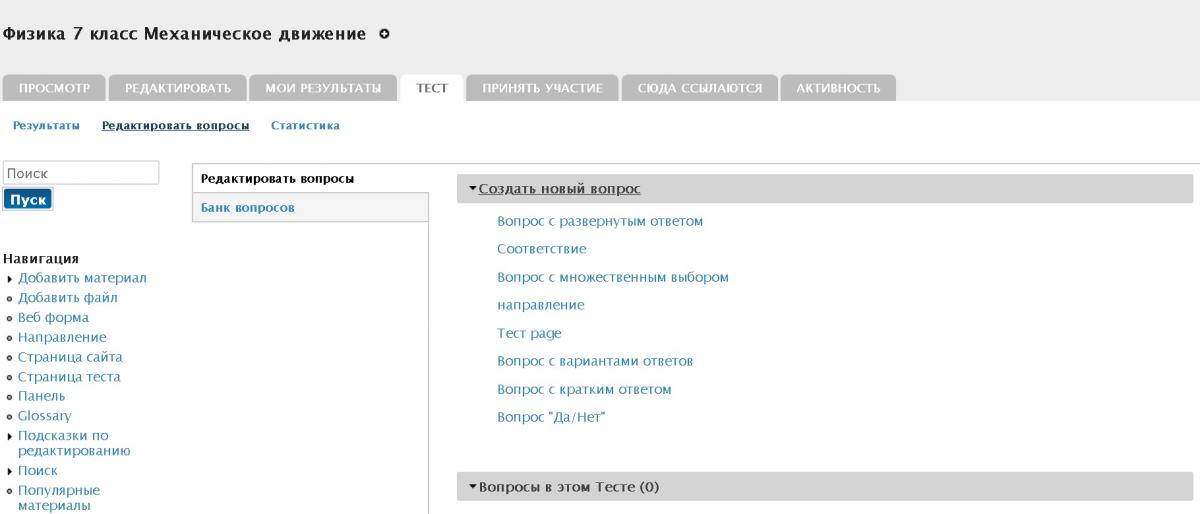
Так выглядит страница добавления вопросов в тест.
Каждый вид вопроса содержит Заголовок вопроса - это текст, который не виден пользователям, но виден модераторам сайта для возможности фильтрации вопросов. И сам вопрос, который и будет отображаться пользователям.
Итак, теперь поподробнее:
1) Редактировать вопросы - В этой вкладке вы можете добавить новые вопросы к тесту. От вопроса с развернутым ответом до вопроса типа "да" или "нет".
2) "Банк вопросов" - Нажав на эту вкладку, можно добавить вопросы из других тестов, опубликованных на сайте. Некая форма банка вопросов.
3) "Вопрос с развернутым ответом" - это вопрос, на который тестируемый должен написать небольшой текст. Его ответ можно будет проверить автору теста или модератору.
4) "Вопрос на Соответствие": даны по умолчанию 3 столбика и 6 строк. Первый столбец служит для записи вопросов, второй для записи верных ответов напротив каждого вопроса, третий столбец предполагает расположение ответов в неправильном порядке. Отвечающему будут видны только первый и третий столбец.
5) "Вопрос с множественным выбором" - самый распространённый. Дает возможность выбирать один или несколько вариантов ответов. Просто ставите галочку над правильным вариантом ответа. Если их несколько, то необходимо ниже вариантов ответа поставить галочку в графе Несколько ответов.
6) "Вопрос Направление" - это вариант вопроса, при котором пользователю дается задание. К примеру зайти на сайт, нарисовать, прочитать текст параграфа и прочее.
7) "Страница теста" - на которой вы можете разместить тест для копирования или прочтения пользователями. Например, текст параграфа.
8) "Вопрос с вариантами ответов" используют шаблон Верно - неверно
9) "Вопрос с кратким ответом" - дает возможность пользователю ввести ответ в специальное поле ответа (предложение, число, слово).
10) "Вопрос да / нет" - предоставляет возможность пользователю ответить на вопрос "да" или "нет".
11) Кнопка отправить необходима для обновления версии вопроса. Пример: Вы создали тест, вопросы к нему, некоторые пользователи его уже прошли, и вдруг вы обнаружили ошибку. В этом случае надо обновить версию вопроса. Дело в том, что каждый тест опубликованный на сайте имеет версию. И тесты, которые были пройдены пользователями получают одну версию. А если вы вносите изменения в вопросы версия теста меняется.
Вопрос: Я добавил материал на сайт, могу ли я его отредактировать?
Редактировать Пользователям можно только онлайн тест зайдя Моя учётная запись раздел Мои публикации. Обращаем ваше внимание на то что материал (материал тест) пользователем не редактируется.
Вопрос: У меня открылась черная полоска вверху, что мне делать?
Вам предоставлена возможность как Модератору сайта добавлять онлайн или материал: Олимпиады... Тесты... Викторины.
После получения доступа модератора сайта сверху страницы появляется меню:
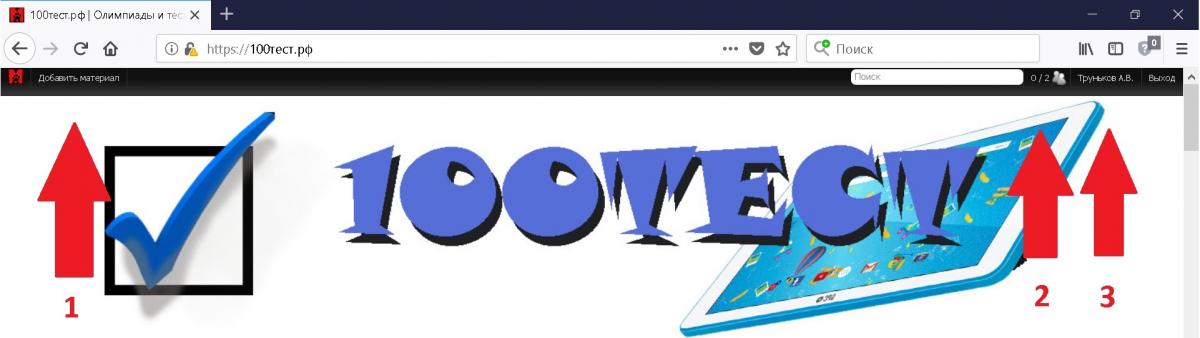
1) Зайдя в пункт [Добавить материал] , Вы сможете добавить на сайт Вопросы, Тесты.
2) Количество пользователей в данный момент на сайте проходят тесты, или просто зашли посмотреть.
3) Ваш профиль на сайте.
Вопрос: Покажите пошаговый пример создания онлайн теста в картинках.
Добавить онлайн тест, заполнить главную страницу теста и добавить к нему вопросы:
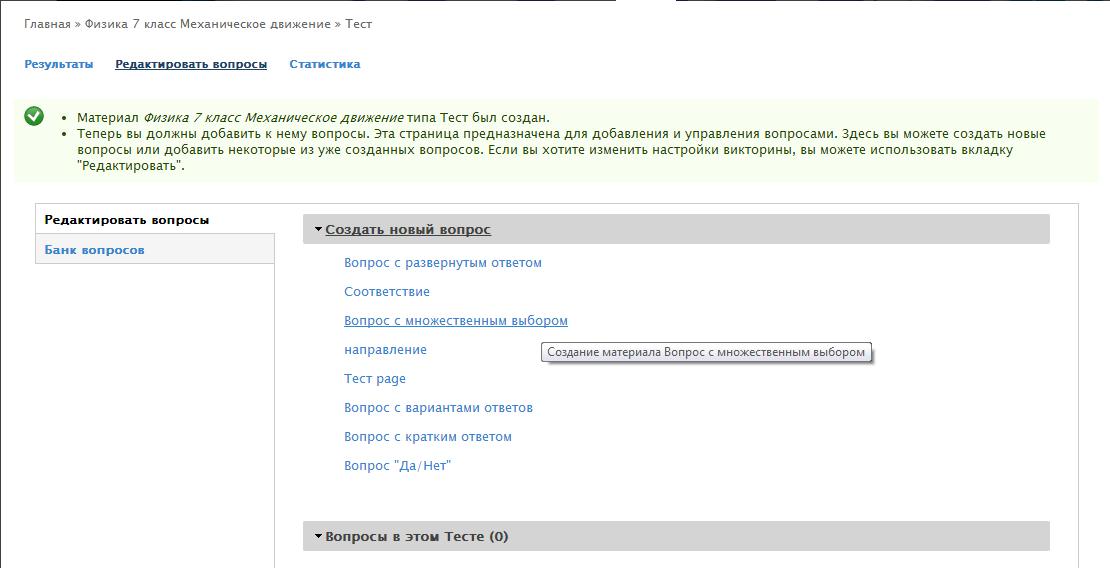
Остальные настройки по умолчанию 75% проходной балл, случайные вопросы в тесте. Можно не трогать эти настройки.
Далее добавляем вопросы.
Показан пример Вопроса с множественным выбором
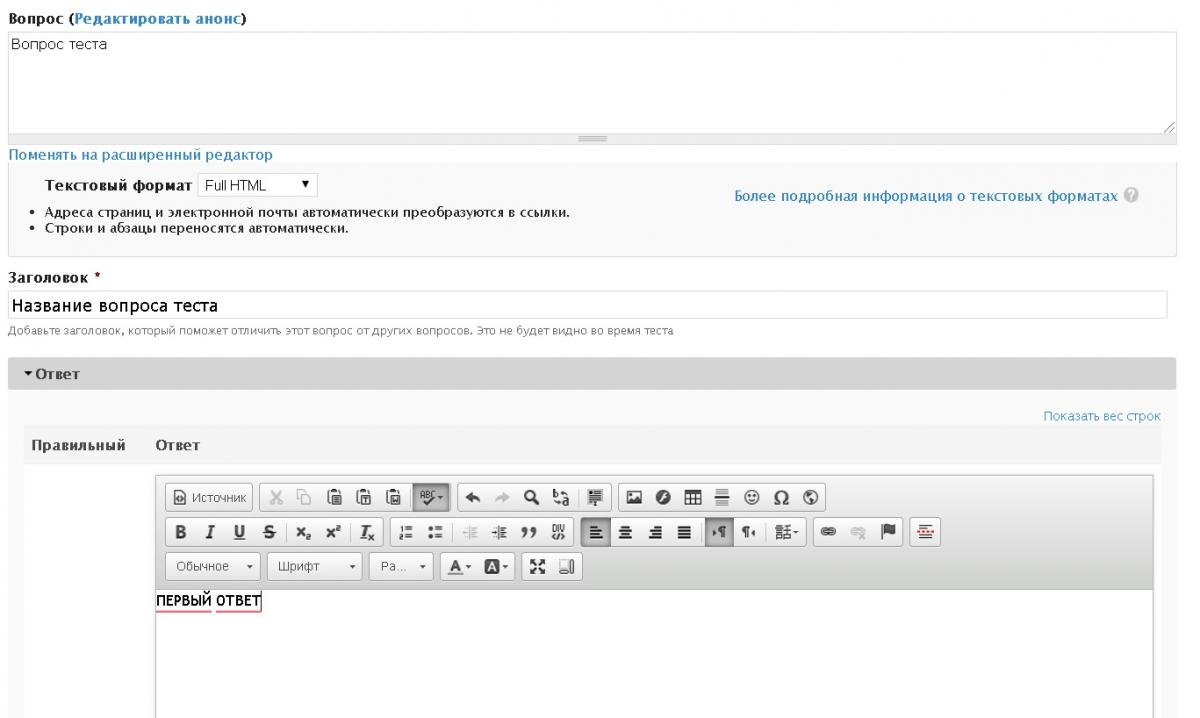
В настройках можно указать несколько ответов, случайный порядок появления вариантов ответов, простой подсчет.
Выглядит настройка так (Можно поставить галочку)
Разрешить несколько ответов (используются флажки). Если этот флажок не отмечен, допускается только один ответ (используется переключатель).
Представьте альтернативы в случайном порядке, когда Тест принимается.
Максимальный бал, если все ответы верные. В противном случае ноль балов.
Вопрос: Как редактировать вопросы теста?
Пользователь может редактировать вопросы только онлайн теста зайдя в Моя учётная запись раздел Мои публикации выбрав материал из списка. Обращаем ваше внимание на то что материал новость пользователем не редактируется.
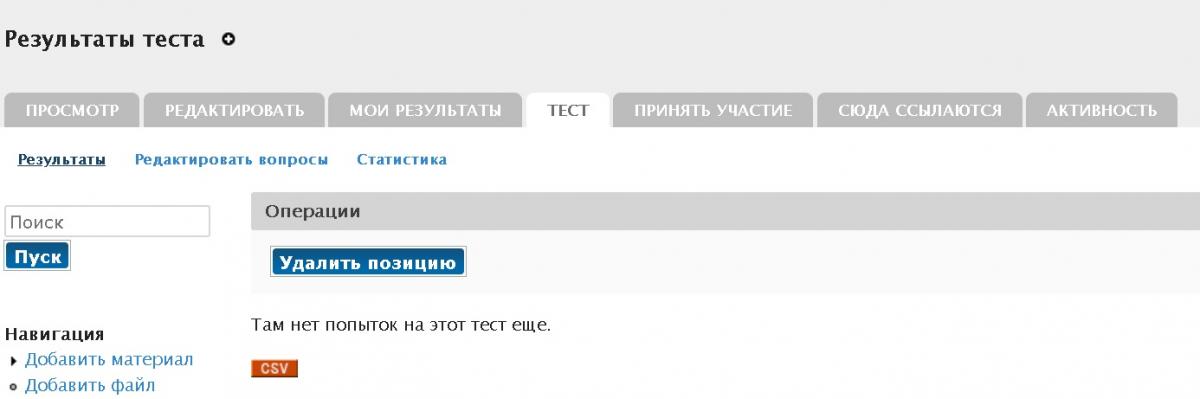
Модератор может редактировать страницу теста и сами вопросы своего теста. Тесты других модераторов редактировать нельзя. Но посмотреть статистику прохождения просмотров может любой модератор.
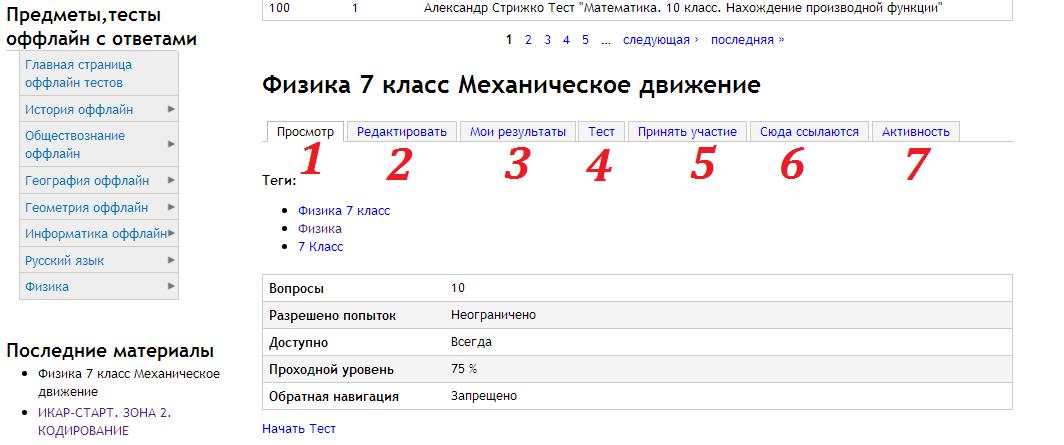
На картинке представлен анонс материала по Физике.
1) Возможность посмотреть анонс, теги, количество вопросов в тесте и другую информацию по тесту.
2) В случае, если авторство теста принадлежит Модератору, нажав на раздел редактировать можно поменять начальные настройки теста.
3) Колонка просмотра своих результатов по тесту, и пользователей, прошедших ваш тест.
4) Нажав на Тест модератор может редактировать вопросы.
5) Принять участие - это пройти тест самому.
6) Ссылки с других сайтов или на сайте которые перенаправляют на этот тест. Модераторам эта функция не интересна.
7) Статистика активности на этом тесте.
Вопрос: Как мне посмотреть статистику не моего теста?
Такая функция доступна Модераторам, Администраторам и Авторам теста.
Пользователь сайта может видеть только свои результаты прохождения теста зайдя в Моя учётная запись раздел Мои результаты.
У модератора вверху каждой страницы сайта появляется табличка с результатами.
1) Результаты тестов
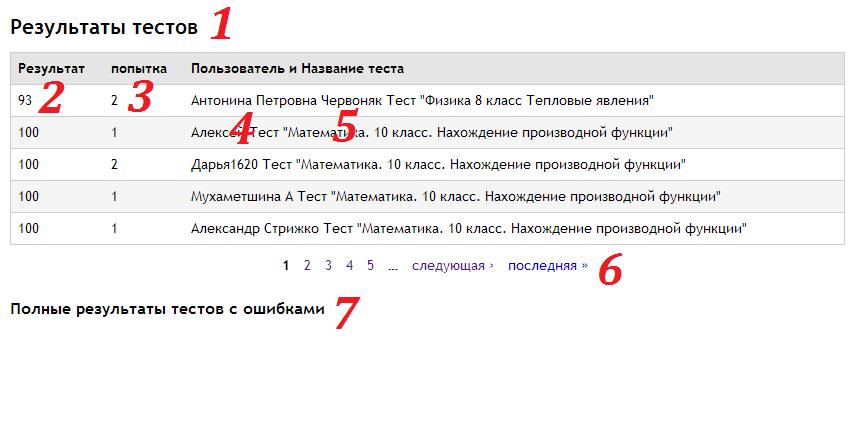
2) Сами результаты в процентах или баллах
3) Количество попыток прохождения теста
4) Ник или Имя пользователя
5) Название теста
6) Навигация по результатам дает возможность посмотреть все результаты тестирования.
7) Под табличкой есть ссылка на Полные результаты тестов с ошибками нажав на которую можно увидеть название теста, пользователя, вопросы, прохождение, ошибки.
Вопрос: Как связаться с администрацией сайта?
По всем вопросам, связанным с работой сайта обращаться по адресу электронной почты: pptpartner@ya.ru
Желаем удачи. 100тест.рф
